Como Cadastrar uma Nova Mercadoria no Sistema: Guia Completo e Prático
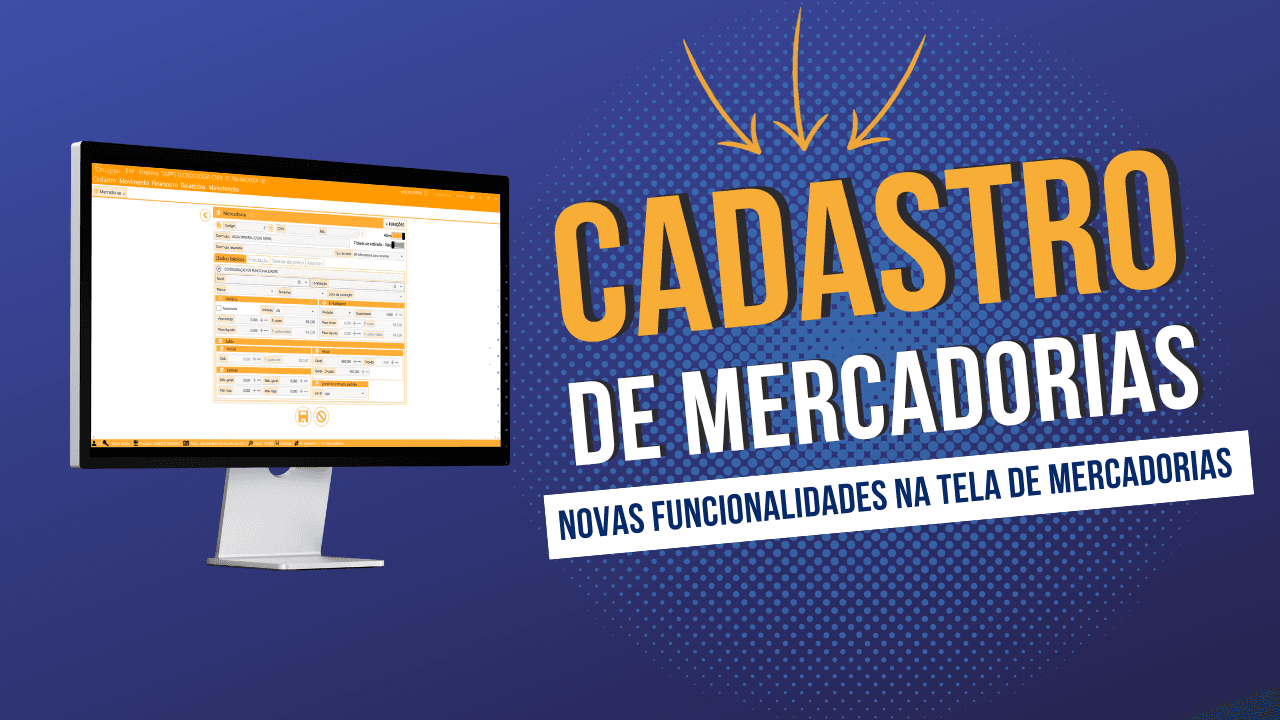
Cadastrar uma nova mercadoria no sistema é uma etapa essencial para manter o controle eficiente do estoque, preços e informações fiscais dos produtos. Para facilitar esse processo, preparamos um guia completo mostrando cada passo necessário para realizar o cadastro de forma simples e rápida.
1. Acessando o Cadastro de Mercadorias
Para iniciar, acesse o menu Cadastro > Mercadorias > Itens.
É nessa tela que você poderá incluir novos produtos e gerenciar todos os itens já registrados no sistema.
2. Inserindo um Novo Produto
Clique no botão “+” para criar um novo cadastro.
Assim que a tela abrir, o sistema já gera automaticamente um código interno, garantindo organização e padronização no cadastro.
Código de Barras e Código GTIN
- No campo Código de Barras, basta digitar o código desejado.
- Ao lado, está disponível um botão para consultar informações do produto via código GTIN, caso você utilize esse identificador.
- Se preferir, também pode preencher manualmente o código GTIN da mercadoria.
3. Informações Gerais do Produto
Preencha o campo Descrição, definindo claramente o nome do produto.
Logo abaixo, você poderá classificar a mercadoria por:
- Nível
- Marca
- Tamanho
- Localização
Essas informações ajudam a organizar melhor o estoque e facilitar pesquisas futuras.
4. Unidade de Medida e Características do Produto
No campo Unidade de Medida, selecione o tipo adequado para a mercadoria.
Caso o produto seja vendido por peso — por exemplo, em quilo (kg) — marque também a opção Produto Fracionado.
5. Estoque e Preço de Custo
- No campo Saldo, informe a quantidade atual em estoque.
- Ao lado, preencha o Preço de Custo Unitário da mercadoria, que servirá como base para cálculo de margem de lucro e formação do preço de venda.
6. Tributação
Na aba Tributação, empresas que não são MEI devem obrigatoriamente preencher:
- NCM
- CST
- IBS/CBS
O ideal é que para o cadastro correto dos tributos o cliente entre em contato com seu contador.
Esses dados garantem o correto envio de informações fiscais e tributárias nas operações.
7. Definindo o Preço de Venda
Dentro do campo Tabela de Preço, você pode definir manualmente o valor de venda do produto.
Se desejar aplicar uma margem de lucro, basta dar dois cliques sobre a tabela de preço. Uma nova tela será exibida com as opções.
Aplicando Margem de Lucro
- No campo ML (Margem de Lucro), informe o percentual desejado.
- O sistema automaticamente exibirá um Preço Sugerido com base nos dados informados.
Se quiser utilizar esse preço
- Clique na seta ao lado do preço sugerido.
- O valor será preenchido automaticamente no campo de preço de venda.
8. Salvando o Cadastro
Após preencher todas as informações, finalize o processo clicando no botão Salvar na parte inferior da tela.
A mercadoria estará imediatamente disponível para uso no estoque, vendas e demais operações do sistema.
Conclusão
Cadastrar uma nova mercadoria no sistema é um processo simples, mas fundamental para garantir a organização, o controle e a eficiência das operações da sua empresa. Seguindo cada etapa — desde o preenchimento das informações gerais até a definição da tributação e do preço de venda — você assegura que o produto esteja corretamente configurado para uso no estoque, nas vendas e nos relatórios. Ao manter um cadastro completo e atualizado, sua gestão se torna mais precisa, ágil e estratégica, evitando erros e facilitando o dia a dia operacional.