Como Importar Comanda no PDV
31 de março de 20262 min de leitura
#ERP#Comanda#ImportaçãoDeComandas#SistemaDeGestão
Se você utiliza o PDV no seu dia a dia, saber como trabalhar com comandas pode tornar o atendimento muito mais ágil e organizado. Neste guia, vamos mostrar o passo a passo para realizar a importação de comanda de forma simples e prática.
Acessando o modo comanda
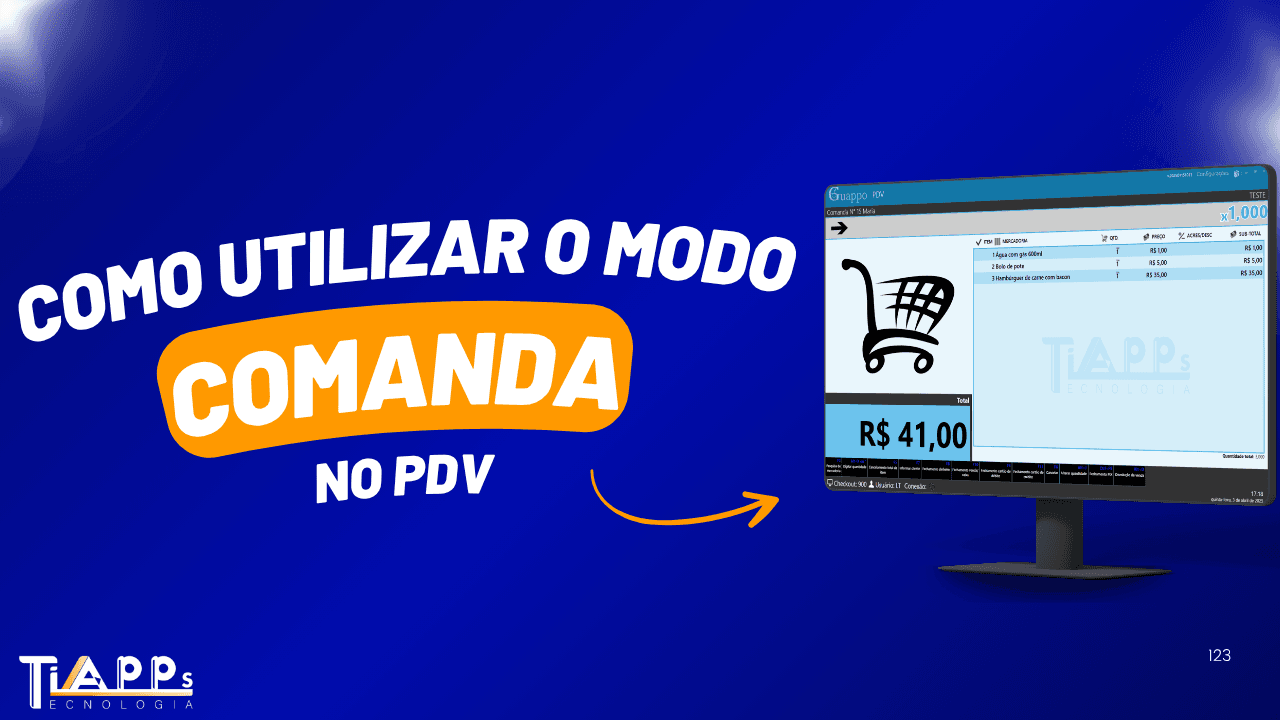
Para iniciar, você precisa acessar o modo comanda dentro do PDV:
- No modo venda, utilize o atalho Alt + M para alternar para o modo comanda
- Em seguida, informe o número da comanda
- Se desejar, adicione também o número da mesa
Adicionando produtos na comanda
Com a comanda aberta, é hora de incluir os produtos:
- Digite o código interno ou utilize o código de barras
- Ou pressione F2 para abrir a tela de busca de mercadorias
- Selecione os itens desejados e confirme a inclusão
Liberando a comanda
Após adicionar todos os produtos:
- Pressione o atalho F6 para liberar a comanda
- A comanda ficará registrada como em aberto no sistema
Importando a comanda para finalização
Quando o cliente solicitar o fechamento da conta:
- No modo venda, utilize o atalho Alt para importar a comanda em aberto
- Selecione a comanda desejada
Finalizando a venda
Antes de finalizar, você ainda pode:
- Adicionar novos produtos, se necessário
- Conferir os itens lançados
Para concluir:
- Escolha a forma de pagamento
- Finalize a venda
Após a finalização, o sistema irá realizar automaticamente a impressão do comprovante para o cliente.
Dica importante
Utilizar corretamente as comandas no PDV ajuda a evitar erros, melhora o controle de pedidos e garante mais agilidade no atendimento ao cliente.