📦 Como Fazer um Pedido de Compra no Sistema
Manter o estoque organizado é fundamental para garantir que sua empresa tenha sempre os produtos necessários para atender seus clientes. Pensando nisso, o sistema oferece uma funcionalidade prática e completa para a criação e gerenciamento de pedidos de compra.
Neste artigo, vamos mostrar o passo a passo para realizar um pedido de compra de forma simples e eficiente. 🚀
📋 Como acessar a tela de Pedido de Compra
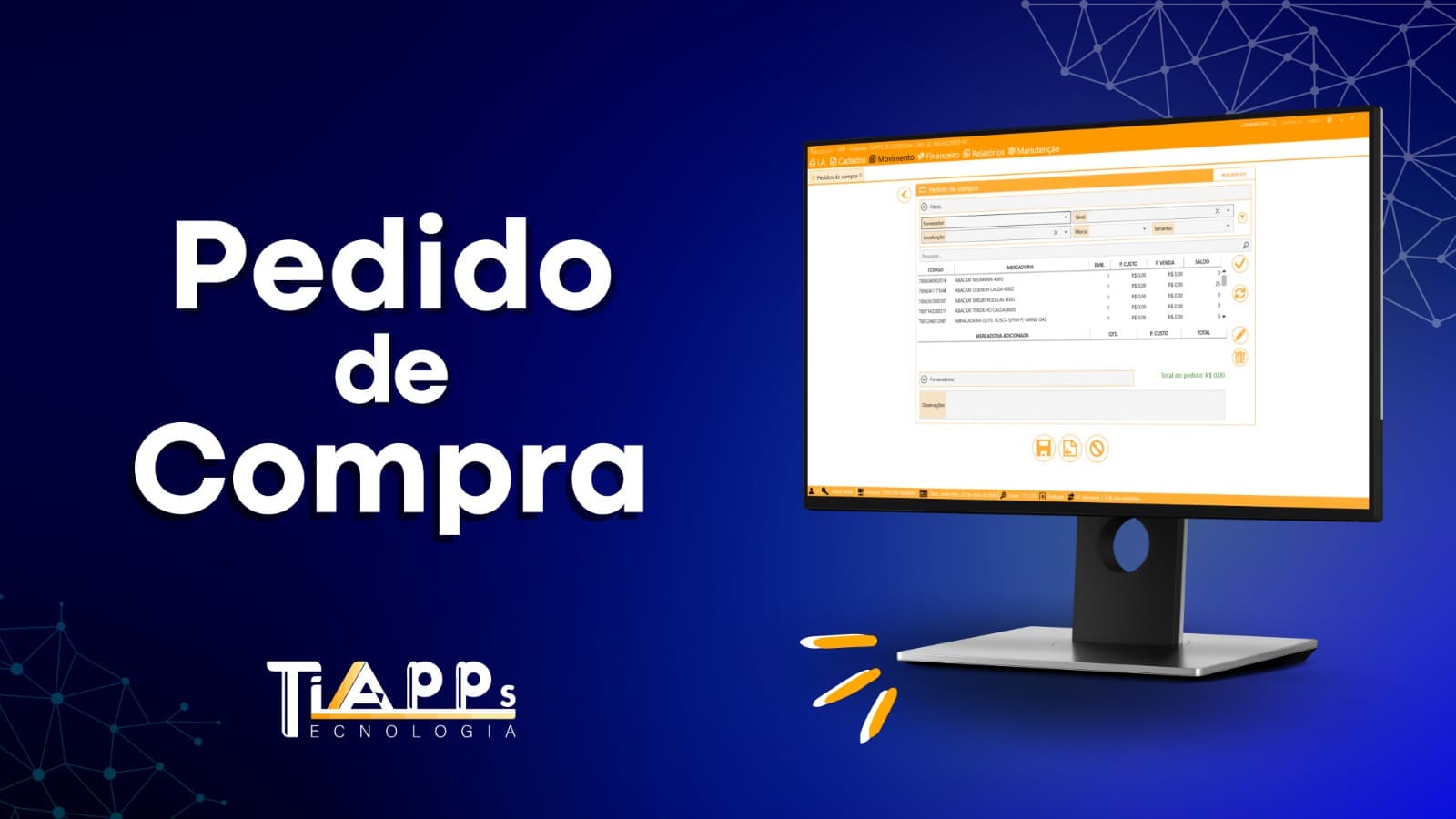
Para iniciar, acesse o menu Movimento e clique em Pedido de Compra.
Ao abrir a tela, você visualizará todos os pedidos já cadastrados no sistema. Para criar um novo pedido, basta clicar no ícone ➕ (Mais).
🔍 Filtrando as mercadorias
Na tela de inclusão do pedido, você poderá utilizar diversos filtros para localizar as mercadorias desejadas:
- Fornecedor
- Nível
- Localização
- Marca
- Tamanho
Após preencher os filtros necessários, clique no ícone de pesquisa para exibir os produtos correspondentes.
A lista de mercadorias será apresentada na tela, permitindo que você selecione os itens desejados ou atualize a pesquisa sempre que necessário.
📊 Analisando as informações da mercadoria
Ao selecionar uma mercadoria, o sistema exibirá informações importantes para auxiliar na decisão de compra:
✅ Saldo atual em estoque
✅ Total vendido nos últimos 30 dias
✅ Quantidade vendida nos últimos 30 dias
✅ Histórico de compras
✅ Histórico de pedidos
Esses dados ajudam a identificar a necessidade de reposição e facilitam o planejamento das compras.
🛒 Adicionando produtos ao pedido
Após analisar as informações da mercadoria, informe:
- A quantidade que deseja solicitar;
- O preço de custo do produto.
O sistema calculará automaticamente o valor total do item.
Em seguida, selecione o fornecedor responsável. Caso necessário, é possível adicionar fornecedores adicionais utilizando o botão ➕.
Após salvar, a mercadoria será adicionada ao pedido de compra.
✏️ Editando e gerenciando os itens
Depois de incluir os produtos, você poderá:
- Adicionar observações;
- Editar informações da mercadoria;
- Remover itens do pedido;
- Visualizar o fornecedor vinculado a cada produto.
Tudo isso de forma rápida e organizada dentro da própria tela de pedido.
📥 Importando pré-vendas para o pedido
Outra funcionalidade disponível é a importação de pré-vendas já finalizadas.
Ao selecionar a opção de importação, o sistema exibirá uma lista das pré-vendas disponíveis. Basta escolher aquelas que deseja incluir no pedido de compra.
Após a importação:
- Os produtos serão adicionados automaticamente;
- O fornecedor será vinculado ao item;
- O saldo solicitado será atualizado conforme as quantidades importadas.
💾 Finalizando o pedido
Depois de concluir todas as inclusões e ajustes, basta salvar o pedido.
Na tela principal, você ainda terá acesso a diversas ações importantes:
📧 Enviar o pedido por e-mail para os fornecedores;
🖨️ Imprimir o pedido de compra;
📁 Salvar arquivos relacionados;
✏️ Abrir e editar pedidos existentes;
🗑️ Excluir pedidos;
🔄 Atualizar a página e recarregar informações.
🚀 Conclusão
O módulo de Pedido de Compra foi desenvolvido para tornar o processo de reposição de estoque mais rápido, organizado e eficiente. Com informações detalhadas de vendas, histórico de compras e controle de fornecedores, sua empresa ganha mais segurança na tomada de decisões e evita faltas de produtos no estoque.
Agora que você conhece todas as etapas, ficou muito mais fácil criar e gerenciar seus pedidos de compra dentro do sistema!